Подключите телефон к компьютеру и активируйте режим отладки (см. предыдущий раздел). Выберите Acquire data for Android device/Получить даные для Android (иконка  ), после чего нажмите Load from device/Загрузить с устройства
  .
.
ПРИМЕЧАНИЕ. Если у вас не установлена последняя версия Java, отобразится сообщение со ссылкой для ее загрузки. Загрузите и установите последнюю версию Java.
1.Нажмите Выбрать.
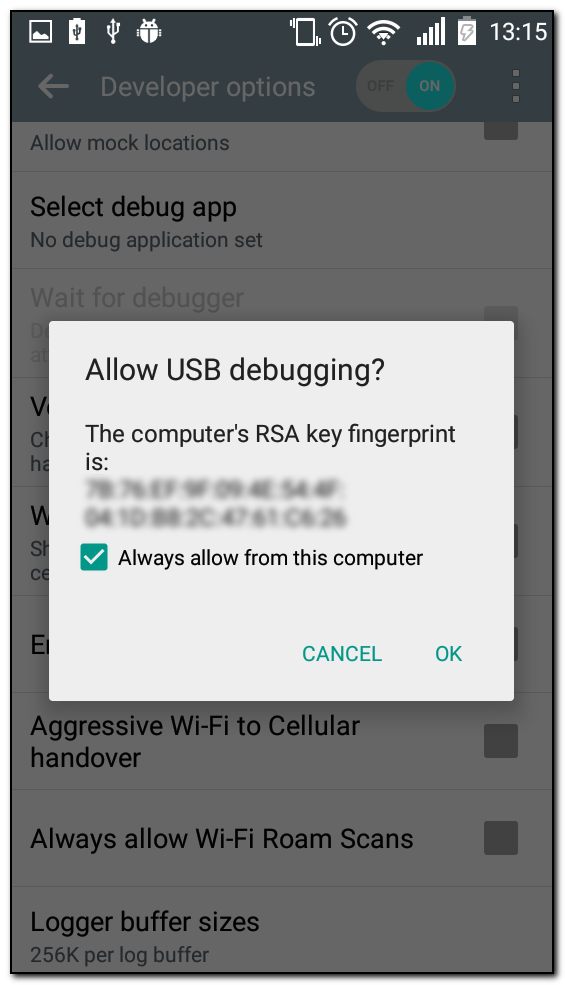
2.Подтвердите режим отладки на телефоне:
3.После подключения устройства будет выведена информация о нём:
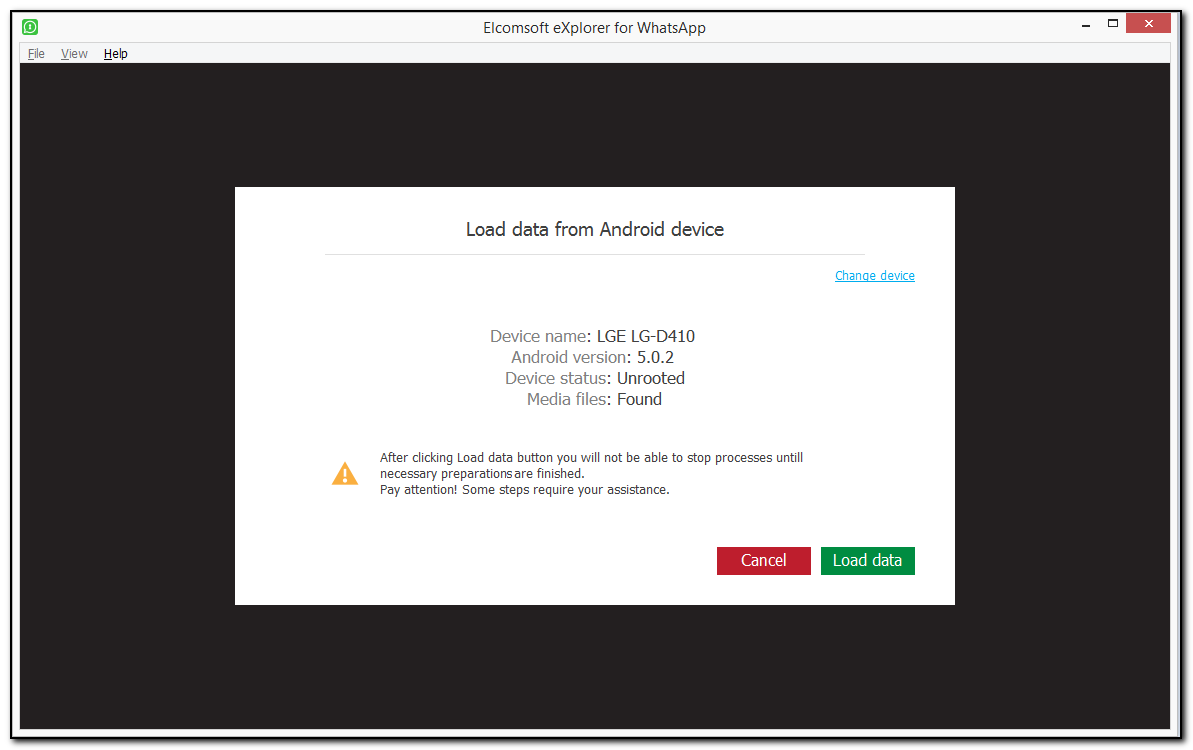
4.Если на устройстве установлены приложения WhatsApp и WhatsApp Business, щелкните значок .png) на кнопке Load data/Загрузить и выберите, какие данные вы хотите загрузить. Если вы выберете оба приложения, данные будут отображаться как отдельный снимок для каждого из них.
на кнопке Load data/Загрузить и выберите, какие данные вы хотите загрузить. Если вы выберете оба приложения, данные будут отображаться как отдельный снимок для каждого из них.
5.Нажмите Load data/Загрузить.
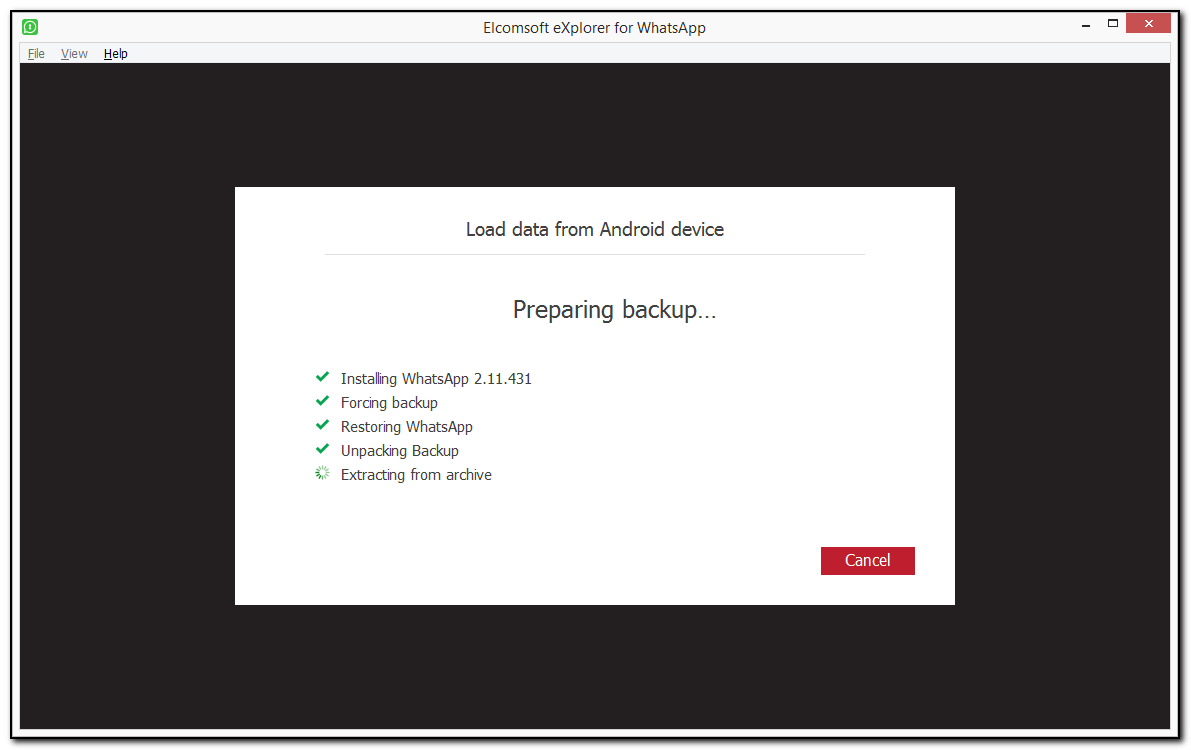
6.Начнется подготовка резервного копирования. Некоторые шаги могут потребовать вашей помощи:
ПРИМЕЧАНИЕ. Соединение между устройством и компьютером может прерваться во время подготовки из-за состояния демона adbd на устройстве. В этом случае нажмите Check и попробуйте загрузить данные еще раз.
oУстановка WhatsApp. Если на устройстве появится диалоговое окно ES File Explorer, коснитесь Cancel/Отменить.
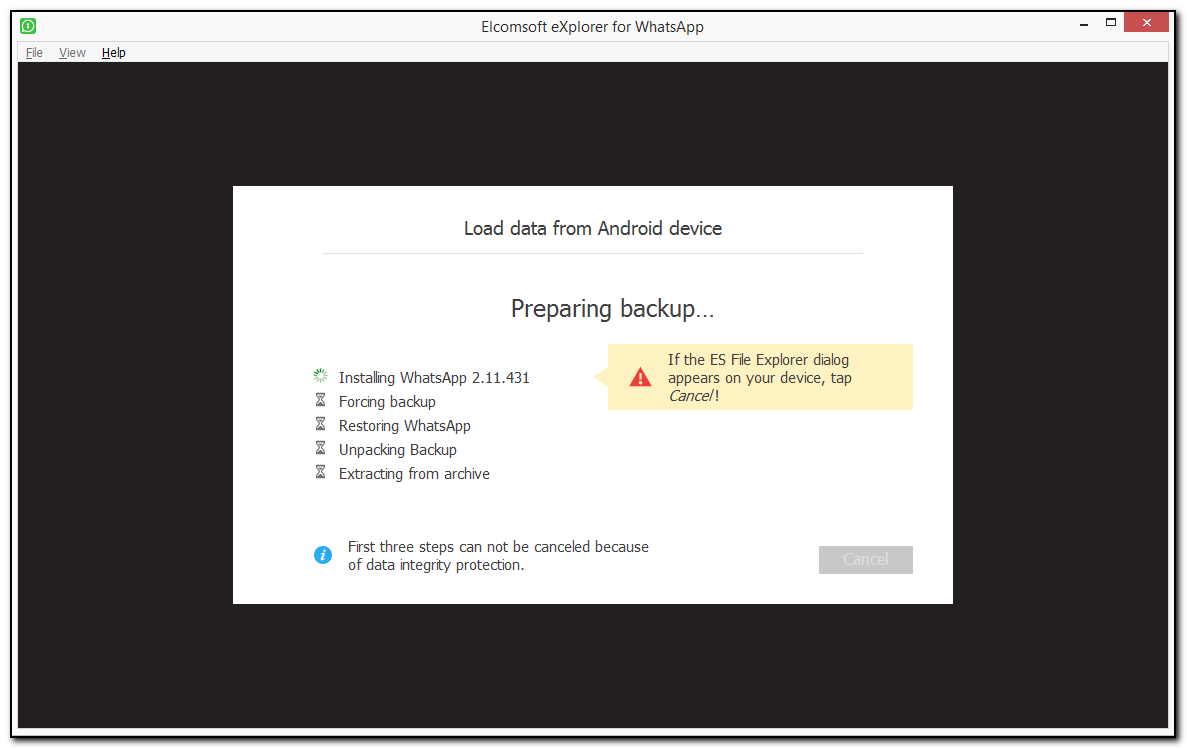
oСоздание резервной копии.
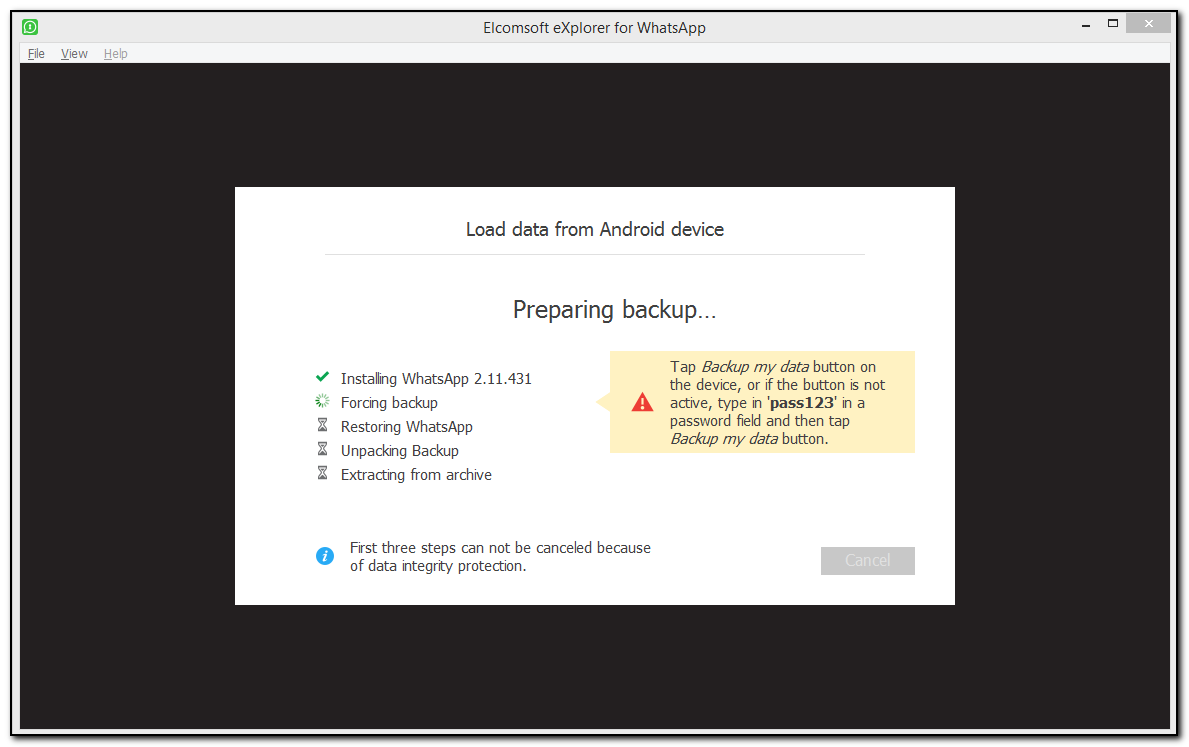
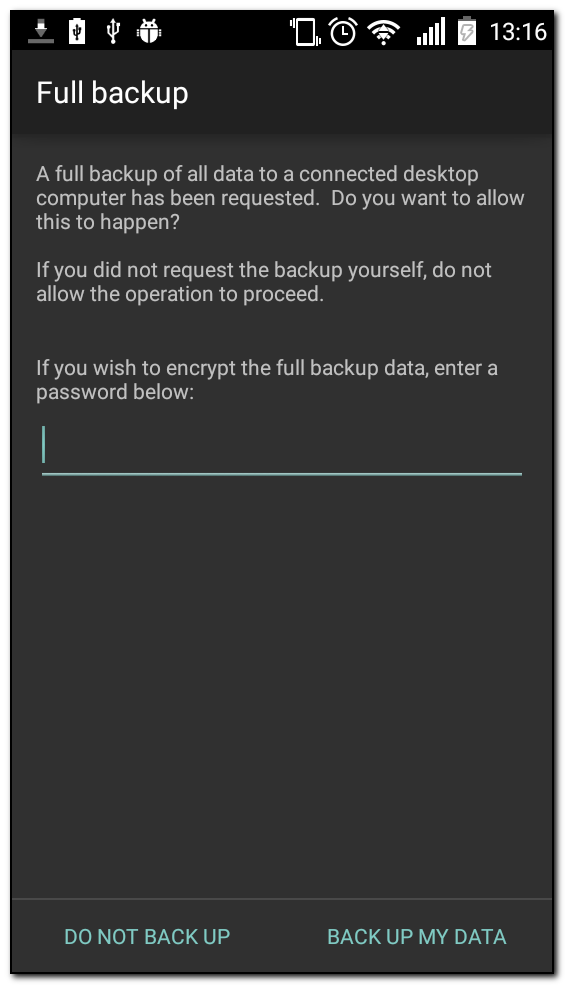
Коснитесь Backup my data на телефоне. Если кнопка не активна, введите 'pass123' в качестве пароля, после чего коснитесь Backup my data.
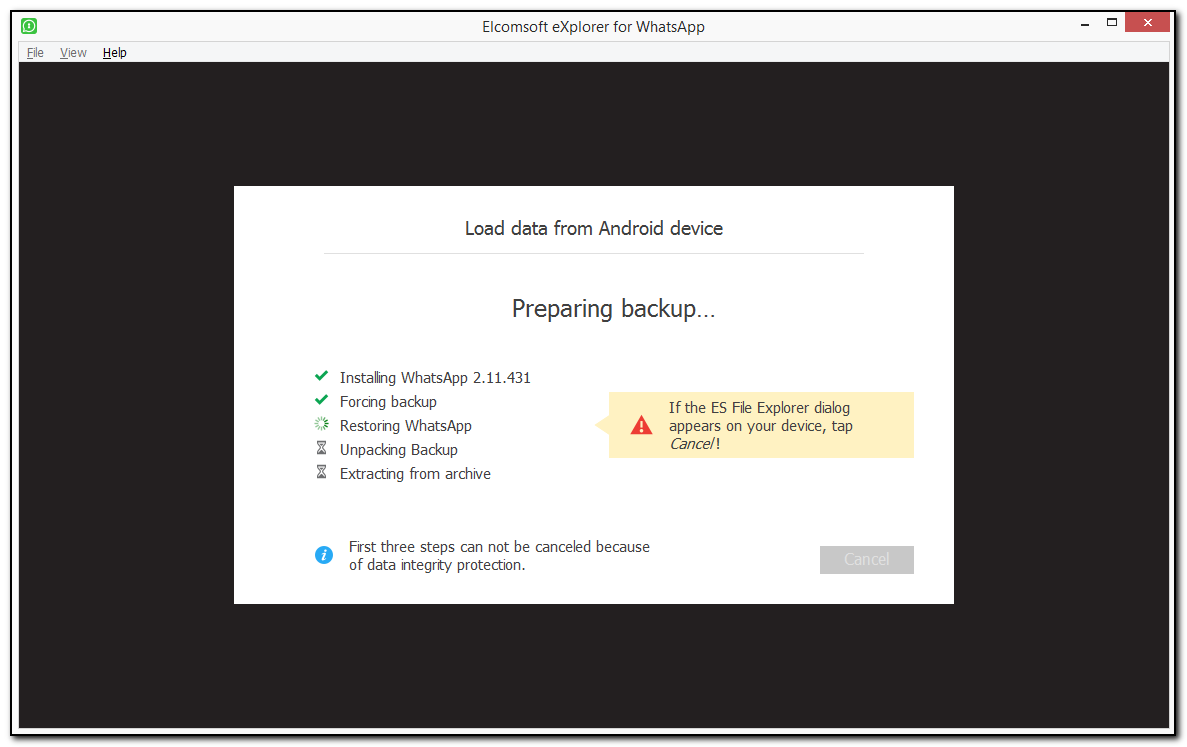
oВосстановление WhatsApp. Если на устройстве появится диалоговое окно ES File Explorer, коснитесь Cancel/Отменить.
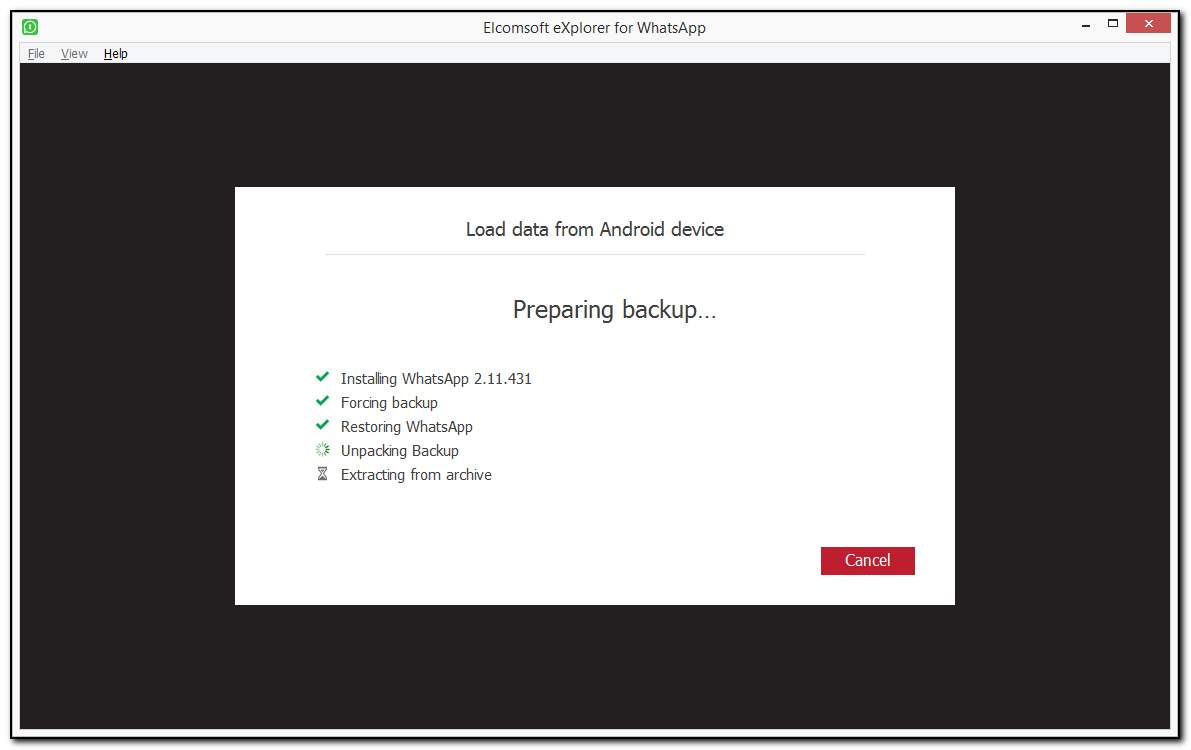
oРаспаковка резервной копии.
oИзвлечение из архива.
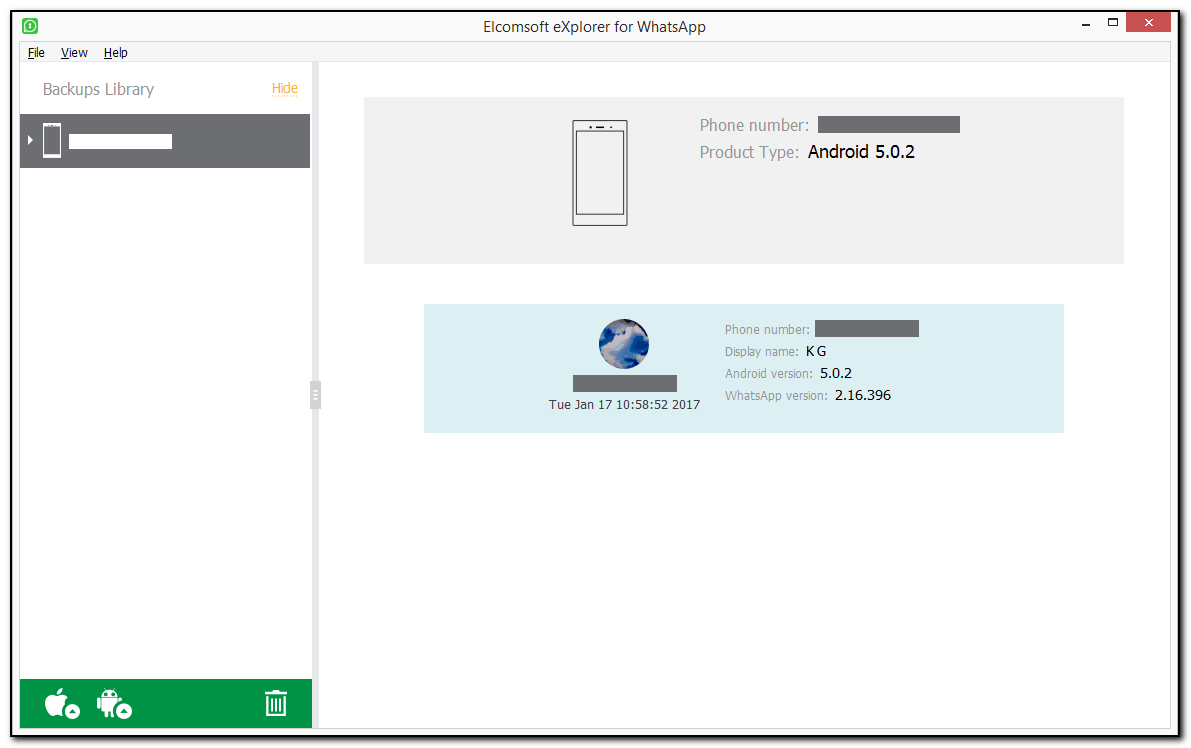
7.После загрузки резервной копии и обработки данных WhatsApp / WhatsApp Business отображается информация об устройстве.